

Conoce el CPU, Ram y Tarjeta de Video de Cualquier maquina en Windows XP/Vista con DxDiag

Un informe de DXDIAG puede ser generado por Windows para proveer información general del sistema de una forma rápida y sencilla sin necesidad de instalar un programa secundario, es una utilidad diseñada para mostrar las especificaciones del usuario del hardware, así como para poner a prueba el software DirectX, incluyendo sonido y vídeo.

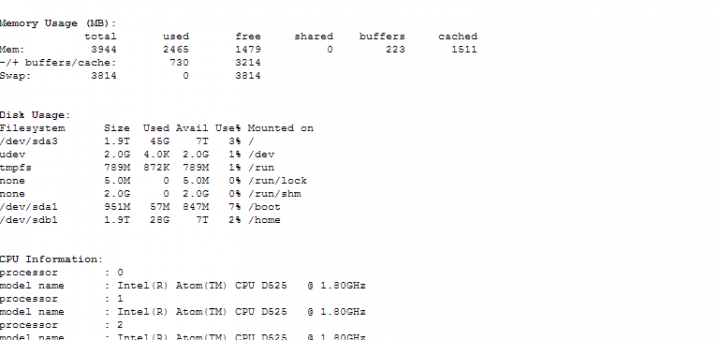
Esta es la información de mi laptop.

Muchas personas han encontrado un buen uso para ayudar a otros con problemas y cuestiones mediante la creación de lo que es más comúnmente conocida como un “informe Dxdiag“. Este informe contiene más información acerca de lo que está instalado en un PC, incluyendo el hardware instalado, los controladores, codecs y más, pero no incluye ninguna información que pudiera ser peligroso por regalando información personal.

Para ver la información de tu sistema haz lo siguiente:

  1. Haga clic en el botón de Inicio (Start)
  2. Seleccione Ejecutar… (Run…  ó CRTL+R)
  3. Escriba “dxdiag” y haga clic en Aceptar (Enter ó OK)
  4. Una vez generado el reporte, haga clic en Guardar la información para guardar una copia del informe.

Instala Google Chrome en Ubuntu (Linux)

Como saben en ubuntu el “browser” que viene por “default” es FireFox y hay veces que hay personas aventureras como yo que quieren probar algo nuevo, así que aquí esta la alternativa, el poder instala el “Google Chrome” en Ubuntu. Ahora del mismo código de fuente de Chrome salio este “browser” que no tiene el mismo nombre pero es creado por personas que contribuyen con Google por lo tanto su nombre es “Chromium“.

Los pasos son los siguientes:

1. Abres el terminal  y copias este comando en el mismo y das “enter” (Asegúrate que tu terminal este en el directorio /home/tu-usuario)

wget http://media.codeweavers.com/pub/crossover/chromium/cxchromium_0.9.0-1_i386.deb

Nota: CrossOver Chromium es la parte convertida para Linux y Mac del Chromium browser

2. Una vez que el programa allá terminado de bajar ahora lo vamos a descomprimir y instalar. Pones el siguiente comando en el terminal.

sudo dpkg -i cxchromium_0.9.0-1_i386.deb

Ahora solo cierra el terminal y busca el programa en el “Menu -> Internet” y listo ya tienes un nuevo browser.

Si quieres mas informacion del mismo solo visita la pagina principal http://dev.chromium.org/

Programa de la Semana: Extiende tu “Task Manager” de Windows

El “Windows Task Manager” aveces no es suficiente para saber completamente en realidad todo lo que esta corriendo en tu maquina y que recursos están usando los mimos, como por ejemplo que uso tiene un programa de tu Disco Duro, osea no el espacio que consume si no “El Disk Input/Output”, saber el puerto por el que esta conectado cierto programa al Internet etc.

Ahora tenemos esta utilidad llamada “Free Extended Task Manager”, te ayuda a implementar todas esas cosas que el “Task Manager” se a quedado corto.

Analisis de “Disk Input/Output” - Te deja saber que aplicación esta utilizando al máximo tu disco duro

Monitoreo del Network - Yo creo que esto fue lo mas que me llamo la atención el poder saber que puerto esta utilizando cierto programa y el IP que esta conectado el mismo. Hay manera de ver esto utilizando “netstat” pero esto nos hace el trabajo mas facil.

netwo

Ademas de esto tienes otras utilidades como poder ver donde esta localizado el archivo que se frizo o que multiples programas lo esten usando.

Espero que les sirva esta utilidad, tienes otra utilidad mejor? Dejanos tu comentario con la misma.

10 Errores comunes que cometen los Usuarios Nuevos de Linux

Brakeshwar se ha tomado la delicadeza de crear una lista con los 10 errores típicos que cometen los nuevos usuarios de alguna distribución de Linux. Los primeros dos errores se deben por imprudencia de sobrado, los tres siguientes por pereza (”mañana lo haré”), y los últimos cuatro por prolongar nuestra condición de dummies. Vayamos a la que interesa:

  1. Contraseñas débiles.
  2. Entrar al sistema como root.
  3. Posponer actualizaciones.
  4. No hacer backups.
  5. No consultar los registros y logs.
  6. Confusión con el sistema de permisos.
  7. Instalar software desde distintas fuentes.
  8. Ejecutar un servidor desde un entorno gráfico.
  9. Rehusar la consola.
  10. No actualizar el kernel del sistema operativo.

Fuente: http://despuesdegoogle.com/2008/12/11/10-errores-tipicos-de-usuarios-linux/

Escrito Por Ernesto Diciembre 14th, 2008

Archivado Bajo Información, Instalación, Linux, Open Source, SSH, Seguridad, Sistemas Operativos, sudo, terminal | No Hay Comentarios »

Firefox 3.1 Beta 2 disponible para descargar

Mozilla acaba de liberar una nueva Beta de Firefox 3.1, esta vez es la segunda que viene con nuevas mejoras, como son las de tiempo de ejecución, consumo de memoria y el motor JavaScript TraceMonkey que ahora viene activado por defecto.

La nueva versión de pruebas ya tiene activado tambien por defecto el modo de navegación privada (como el Incognito Mode de Google Chrome), el Tab Tearing -que te permite arrastrar una pestaña a otra ventana, o crear una ventana a partir de una pestaña-, y el nuevo motor de Javascript TraceMonkey.

Firefox 3.1 beta 2 está disponible en 54 idiomas diferentes. Incorpor, además, otras novedades, como por ejemplo un motor Gecko mejorado, y quita la nueva forma de comportarse de las pestañas, a pedido de los usuarios.

http://www.mozilla.com/en-US/firefox/all-beta.html

Realiza un Backup (respaldo) de tu Gmail con Gmail-Backup

Gmail Backup es una herramienta gratuita con la que podremos realizar copias de seguridad de todos nuestros correos electrónicos alojados en Gmail. Vale comentar que estamos frente a una herramienta multiplataforma, que corre bajo Windows, Linux y Mac OS X.

Antes de utilizarlo, debemos configurar nuestra cuenta de Gmail, para que la misma acepte la extracción de archivos y texto, guardándose en formato EML que contiene los datos y archivos agrupados. Su proceso es realmente muy simple, debemos ingresar nuestra casilla de correo, contraseña, directorio donde se guardarán los correos, y si es necesario podemos seleccionar las fechas entre las que deseamos que se copien.

Sitio: http://www.gmail-backup.com/

Vía: http://www.incubaweb.com/7776/email/gmail-backup-realiza-respaldos-de-gmail/

Escrito Por Ernesto Noviembre 25th, 2008

Archivado Bajo Uncategorized | No Hay Comentarios »

Verifica el consumo de Ancho de Banda de tus aplicaciones

Varias aplicaciones que utilizan nuestra conexión a Internet, pelean a menudo por el ancho de banda disponible, por lo que a veces es necesario poner un poco de orden, asignando así las prioridades. Ello lo podremos lograr gracias a NetBalancer, una herramienta que gestiona el consumo de ancho de banda.

La aplicación dispone de varias pestañas, en la pestaña ‘Process Info’ se resume la información disponible sobre cualquier proceso, mientras que en la pestaña System Traffic se muestra un gráfico sobre ello en tiempo real. A cada una de estas aplicaciones le podemos asignar prioridad que disminuirá o aumentará la velocidad con la que se conectan a nuestra conexión de Internet.

Descargar: NetBalancer 1.0 (WinXP/2003/Vista)

Escrito Por Ernesto Noviembre 25th, 2008

Archivado Bajo Aceleración, Información, Microsoft, Programas, Uncategorized, Windows, Windows 7, Windows Vista, Windows XP | No Hay Comentarios »

GotoSSH - SSH online

GotoSSH puede ser bien descrito como un cliente SSH basado en la web, el cual permite acceder a máquinas o servidores Linux desde cualquier parte.

Su principal virtud es que no necesitas instalar un cliente SSH para utilizarlo, ya que es una aplicación web, que se ejecuta en tu navegador.  Simplemente tienes que acceder al sitio de GotoSSH y utilizar esta aplicación web para acceder a tus servidores. Un aspecto importante es que no deja rastro de tus accesos una vez finalizas la sesión en GotoSSH, fundamental para la seguridad de tu servidor y tu tranquilidad de que el uso de esta aplicación web no comprometerá tu privacidad.

En el sitio también dispones de información de como funciona la aplicación y de los pasos que tienes que llevar a cabo para asegurar que la información se mantiene segura y privada.

La aplicación no es gratis pero hay una versión de prueba para poder comprobar si es lo que necesitas.

http://www.gotossh.com

Escrito Por Ernesto Noviembre 15th, 2008

Archivado Bajo How-To, Información, SSH, Seguridad, Shell, ubuntu | 1 Comentario »

Una Guía Linuxera, Para un Windolero v2.0

Indice:

I: Lo que debes de saber sobre GNU/Linux

II: Dudas de Windoleros

III: Seguridad

IV: La Revolución del Escritorio

V: Desktop Tunning

VI: Conflictos de adaptacion en GNU/Linux

VII: Instalación de Software

VIII: Software pre-instalado

IX: GNU/Linux y el Ambiente

X: Mitos de GNU/Linux

XI: Notas del Autor

XII: Licencia


I: Lo que debes de saber sobre GNU/Linux

Que es un Sistema Operativo (S.O)?

- Un Sistema Operativo (S.O) es un software para trabajar o utilizar una computadora. Windows, Mac OS, GNU/Linux o Unix, son todos ejemplos de Sistemas Operativos.

Que es GNU/Linux?

- GNU/Linux es un sistema operativo Unix que se distribuye bajo la Licencia Pública General de GNU (GNU GPL), es decir que es software libre. Su nombre proviene del núcleo Linux, desarrollado desde 1991 por Linus Torvalds, y el proyecto GNU, iniciado en 1983 por Richard Stallman

Que es Unix?

- Unix (registrado oficialmente como UNIX) es un sistema operativo portable, multitarea y multiusuario; desarrollado, en principio, en 1969 por un grupo de empleados de los laboratorios Bell de AT&T.

Quien es Richard Stallman?

- Richard Matthew Stallman es un programador estadounidense y la figura más relevante del movimiento por el software libre en el mundo. Es también inventor del concepto de Copyleft (aunque no del término), un método para licenciar software de tal forma que su uso y modificación permanezcan siempre libres y reviertan en la comunidad.

richard_stallman1
Aprieta Aquí para leer el resto de la Historia »

Convierte el “TaskBar” de Windows Vista al del nuevo Windows 7

Windows 7” es el nuevo sistema operativo de Microsoft que se espera salga para 2009, ahora mismo hay versiones de “Windows 7 Beta” distribuidas a ciertas personas, lo que significa que esta en prueba y no esta disponible para el publico en general.

Una de las cosas nuevas que se puede notar al correr “Windows 7” es el “taskbar” en Windows Vista vimos como lo re diseñaron y ahora una vez mas lo vuelven a cambiar, hay personas que les gusta este tipo de “taskbar” transparente así que aquí les traigo un pequeño programa para que hagan este cambio.

Ahora te vamos a dar los pasos para tener tu “taskbar” como la foto anterior.

1.Lo primero que tenemos que hacer es bajar el programa “EnhanceMyVista

2. Dale un clic ala opción que dice “Customization” en la parte de arriba luego, marca con tu “mouse” la opción que dice “ Iconize your

taskbar”

3. Ahora seleccionar “Save and Close” que esta en el menú de arriba del programa y dale un “restart” (rabotear) tu maquina.

4.Una vez que suba la maquina dale un clic derecho encima del “taskbar” y dale a la opción que dice “ Lock

Taskbar“, ahora vas a la parte vacía de tu menú de “QuickLaunch” y das otro clic derecho y buscas la opcion que dice “View -> Large Icons” ahora los Iconos se ven mas grandes.

5. Ahora debes bajar “Aero VG Theme” de este link y debes instalarlo usando la utilidad gratuita llamada VistaGlazz que la puedes bajar de este otro link.

Nota: Luego de instalar VistaGlazz puedes copiar el “Theme” (ó Tema que bajamos) a C:\Windows\Resources\Themes Y luego vamos al Desktop damos un clic derecho y buscamos la opción de “Personalize” y luego  “Themes” y aplicamos el nuevo Tema.

6. Luego de hacer estos cambios así se debería ver tu Pc, Disfruta!

Escrito Por Ernesto Noviembre 4th, 2008

Archivado Bajo How-To, Información, Instalación, Microsoft, Programas, Trucos, Windows, Windows 7, Windows Vista | 2 Comentarios »