
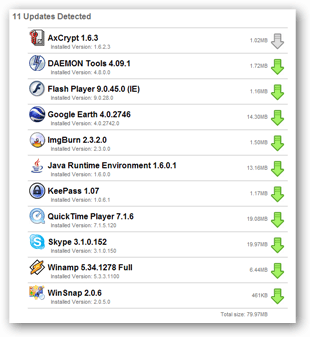
Cuando tenemos muchos programas instalados se nos hace difícil saber cual es la versión mas reciente del mismo y muchas veces tenemos aplicaciones viejas que ya tiene problemas de compatibilidad ó agujeros de seguridad y son riegos muy severos que debemos tener en cuenta. Hace un tiempo encontré esta aplicación que la encuentro de gran utilidad ya que verifico las actualizaciones en mi maquina y de tener alguna las bajo e instalo a la demás computadoras de la compañía a la cual trabajo.
Descripción:
El verificador de aplicaciones examina tu PC, viendo tu software instalado, comprobar las versiones que tengas y luego enviar esta información a FileHippo.com para ver si hay nuevas versiones. Luego de esto te muestra una pagina en tu navegador para su descarga. Tienes que tener en cuenta que no todos los programas son compatibles.
El programa es gratis, pesa solo 200KB y toma unos 10 segundos en examinar tu maquina para mostrarte las actualizaciones de los programas que tienes instalados.
Normalmente pegamos nuestra maquina a un Dominio de Windows nuestro disco C:\ se convierte en un disco “Share” (Compartido) en la red, obviamente solo personas con acceso de “Domain Admin” ó Administrador Global pueden entrar a tu disco y ver su contenido, pero si eres igual de paranoico que yo te recomiendo este script. De hecho esto funciona para maquinas que estén en “WORKGROUPS” ó para el usuario corriente para que tenga mas seguridad.
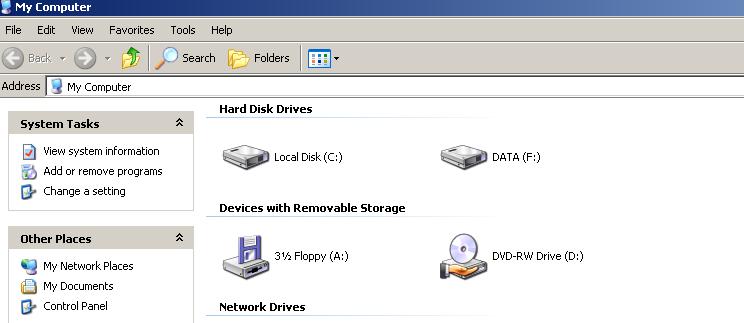
1. Solo buscas las particiones que tienes creadas en tu disco. Puedes entrar a MyComputer y verlas.
2. Aquí vemos que tengo 2 discos duros un C:\ y F:\, en el script ahora voy a especificar los mismos.
3. Creo un Batch Script (.bat) con la siguiente linea
@ECHO OFF
NET SHARE C$ /D NET SHARE F$ /D
4. Lo puedo guardar en el disco C:\ y lo pongo para que ejecute siempre que la maquina prenda.
Con esto elimino que mi maquina NUNCA comparta los Discos C:\ y F:\ de forma share, así me aseguro que nadie pueda sacar fotos de mi maquina ó documentos personales. Tienes alguna otra manera? Déjame saber en los comentarios.
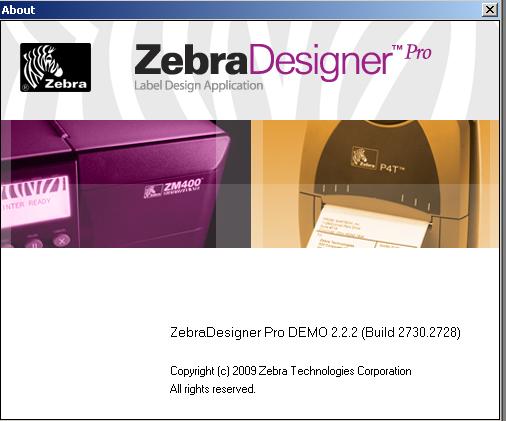
Recientemente necesitaba crear unos label’s para mi compañía la cual tenia que ser en forma de bardcode (UPC) que fuera code 39 ó code 128. Utilize multiples programas (Label Maker, Designer Pro 5, etc.), pero no lograba lo que queria ademas de esto queria imprimirlo en un Printer Zebra S4m. Asi que segui buscando hasta que me tope, que Zebra tiene un pograma de diseño llamado “Zebra Designer Pro”
Así que lo recomiendo para que así puedas hacer tus label’s mas fácil y rápido y si tienes un Printer Zebra esta es la solución que debes usar, lo puedes bajar gratis con una licencia “DEMO” que tienes ciertas limitaciones para comprarlo completo esta en $259 US.
Si estas buscando una solución para convertir tus documentos .doc/.docx (MS Office Word) puede usar esta herramienta la cual es totalmente gratis y fácil de usar. PrimoPDF, es fácil y ademas de convertir documentos de Word, también convierte de Excel y PowerPoint, lo que lo hace una herramienta estupenda considerando que es totalmente gratis!
El mismo pesa aproximadamente unos 7MB y se instala en algunos 2 minutos. Aqui te dejo una lista de algunos de los formatos que convierte: (DOC, DOCX), Excel (XLS, XLSX), PowerPoint (PPT, PPTX), Visio (VSD), Publisher (PUB), WordPerfect (WPD), OpenOffice, HTML, TXT, BMP, TIFF, JPEG, GIF, PNG.
En los pasados dias estaba nesecitando añadir un grupo de usuarios como Administradores Locales de mi dominio, pero como no queria añadir usuario por usuario, queria poner el grupo de Dominio y ya, cuando no fueran a tener mas acceso los sacaba del grupo.
En este casi hice un script, para cuando las maquinas prendan ejecuten un “Logon Script” con el siguiente comando.
NET localgroup Administrators /add Vidanix\IT
El mismo lo que le esta diciendo a las maquinas es, en el grupo de Administrador Local, vas a buscar en el Dominio “Vidanix” y el grupo que se llama “IT” lo vas a añadir. Así de fácil. Preguntas? Déjame un comentario.
Hace muchísimo tiempo, nuestro amigo Psyfurius publicó una guía sumamente larga y entendible para todo aquel usuario de Windows que quiere dar el salto a GNU/Linux. Hoy, después de casi dos años, publica su tercera versión de esta guía. Te invito a descargarla y leerla.
“Passwords, passwords, passwords…” algo que vamos a tener que hacer frente a una de nuestras molestias comunes durante algún tiempo por venir. Su mal necesario, proporciona otra capa de protección para su banco, sus compras en Internet, su software y, por supuesto, su sistema operativo. Tenemos tantos “Passwords” en estos días, que es difícil muchas veces recordar las mismas y cada vez tiene que ser mas complejas para registrarnos en algunas paginas o aplicaciones.
Aquí voy a hablar de una aplicación bien básica y sencilla que nos permite cambiar el password de nuestro “Windows” en caso de que lo olvidemos o si eres técnico de computadoras esta es una utilidad que vas a querer tener.
La misma se llama “Offline NT Password Editor”, este es un disco bien rápido que utiliza el terminal de Linux para cambiar el password.
Esta herramienta es compatible con Windows NT 3.51, NT 4 , Windows 2000 , Windows XP (SP2 and SP3), Windows Server 2003, Windows Vista 32 and 64 bit, Window 7 (Todas las versiones) y Windows Server 2008
Bajamos el ISO (Disco Booteable/ Live CD)
Quemamos el disco a un CD (Puedes usar ImgBurn)
Coloca el CD en tu PC y bootea el BIOS que corra el “CD-Rom”
Típicamente el CD arranca solo sin necesidad de cambiar nada en el BIOS.
Seleciona tu Sistema Operativo Windows
Luego seleccionas “windows\system32\config” como tu directorio.
Selecciona “Password Reset”.
Recomiendo que selecciones “Blank Password”para que asi lo asigne en blanco.
Una vez ponga el password en blanco solo presionas la “Q” en tu teclado que es Quit para que así guarde los cambios en el Registry.
La manera mas fácil de poder cambiar el password de tu maquina sin la necesidad de formatear y perder tus datos. Tienes otra manera, compártela con nosotros.
“My Documents” es la carpeta común, que por defecto almacena todos nuestros datos personales, es decir, nuestros archivos de documentos, música, películas, descargas y fotos. Así que es una de las partes mas importantes del uso de nuestra computadora ya que almacenamos todo lo que para nosotros es valioso en ella.
“My Documents” se convierte en nuestro almacén de datos de carácter personal por lo tanto debe ser bien manejados y protegido frente a un virus ó la muerte del disco duro. Se puede hacer simplemente moviendo a una ubicación más segura que puede ser un disco duro externo ó un servidor. En este artículo vamos a mostrar cómo mover “My Documents” a otro sitio que no sea directamente en el disco duro donde esta nuestro sistema operativo.
Como mover “My Documents” en Windows XP
1. Damos botón derecho encima de “My Documents”
2. Luego vamos a dar un click donde dice “Move“, una vez hagamos esto sale la pantalla donde vamos a seleccionar a donde vamos a guardar nuestro “My Documents“, ahora solo escoges el Disco Duro donde lo quieres guardar.
3. Una vez que hallas decidido el nuevo lugar donde vas a guarda la info solo oprimes “Apply” lo que va a suceder es que todo tus archivos van a ser movidos automáticamente, solo espera unos minutos y vas a ver los documentos en su nuevo lugar.
Vuelve a Restaurarlo
Digamos que seguiste este tutorial pero te distes cuenta que no lo quieres donde lo pusiste y deseas ponerlo nuevamente como estaba en el disco “C:\” solo tienes que hacer el primero y segundo paso y cuando veas el botón que dice “Restore Default” le das un click y listo el moverá automáticamente los documentos a su localización original. En Windows 7 y Windows Vista es el mismo proceso.
Tienes una mejor forma de hacer esto, déjanos saber en tus comentarios.
Esta nueva utilidad no es algo innovador ya que lo hemos visto en celulares como el iPhone ó el Samsumg Eternity (Grax Madi) que cuando tu mueves tu celular hacia un lado sale el teclado, o para poder ver una pagina mejor en su resolución. Pero si en los navegadores (Browsers) seria la primera vez que veríamos esta característica, esto es otro punto a favor de el “browser” lider en tecnología. Se que es un poco confuso entender lo que digo pero aquí un pequeño vídeo para que me entiendan mejor. Esto lo verán en la próxima versión de Firefox 3.6 y ahora mismo se encuentra la 3.5 osea que es cuestión de unos meses para que este disponible.
Esto no funciona en todas las maquinas solo funcionara en las que tengan soporte de “Accelerometers” en tu “Hardware“, pero aun así creo que es increíble el poder hacer todo eso en tu laptop.
Microsoft presento una nueva utilidad que pretende remplazar a “Windows Defender” (Antes llamado “Microsoft AntiSpyware”) lanzado originalmente en el 2006 e incluido en las versiones de su sistema operativo tales como “Windows Vista” y “Windows 7” (La cual estará disponible al Publico en Octubre,2009) pero aun así se podía bajar e instalar para “Windows XP y 2003 Server“. Ahora es remplazado por un nueva set de utilidades ya que “Microsoft Security Essentials” no solo pretende eliminar Spyware como lo hacia sus sucesor también es un AntiVirus remplazando asi la utilidad que ellos mismos habían desarrollado en el 2008 pero que no tuvo mucha aceptación en el mercado tan competitivo de Anti-Viruses, “Windows Live OneCare”.MSE se queda donde se quedo su Anti-Virus “OneCare y Windows Defender” y pretende captar un mayor campo de popularidad al incluir los dos en la misma aplicación y mas aun incluyéndolo como la versión oficial en “Windows 7”
Tengo que admitir que lo encuentro fascinante la forma tan fácil que se puede usar el programa y la presencia gráfica se lleva mi aceptación se ve un producto amigable, esperemos que usuarios regulares tengan la misma aceptación que Microsoft les quiere dar a esa personas que están en el mercado de los Anti-Viruses gratuitos como “AVG Anti-Virus” ó “Avast! Anti-Virus” ambas versiones gratuitas al publico, con algunas restricciones. Al instalar esta aplicación la misma sustituye a “Windows Defender“, aun cuando MSE es un Anti-Virus la e instalado y no e tenido ningún problema con mi “Avast!” sigo con ambas aplicaciones, ahora si tienes algún otro “AntiSpyware” te recomiendo que los desactives para que así evites conflictos en los programas y mas aun sacrifiques velocidad en la maquina.