How-To: Mueve tu «My Documents» a un sitio mas seguro.
“My Documents†es la carpeta común, que por defecto almacena todos nuestros datos personales, es decir, nuestros archivos de documentos, música, pelÃculas, descargas y fotos. Asà que es una de las partes mas importantes del uso de nuestra computadora ya que almacenamos todo lo que para nosotros es valioso en ella.
“My Documents†se convierte en nuestro almacén de datos de carácter personal por lo tanto debe ser bien manejados y protegido frente a un virus ó la muerte del disco duro. Se puede hacer simplemente moviendo a una ubicación más segura que puede ser un disco duro externo ó un servidor. En este artÃculo vamos a mostrar cómo mover “My Documents†a otro sitio que no sea directamente en el disco duro donde esta nuestro sistema operativo.
Como mover «My Documents» en Windows XP
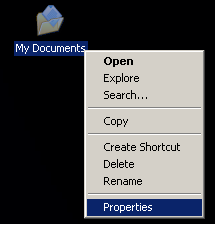
1. Damos botón derecho encima de «My Documents»
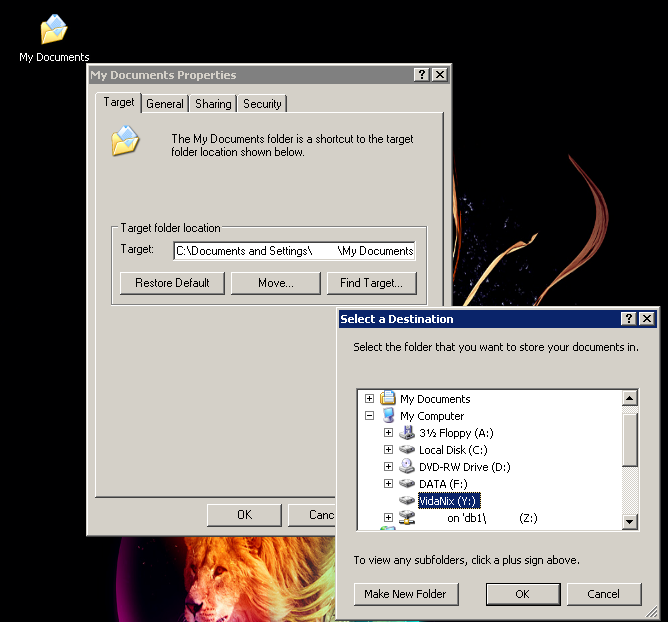
2. Luego vamos a dar un click donde dice «Move«, una vez hagamos esto sale la pantalla donde vamos a seleccionar a donde vamos a guardar nuestro «My Documents«, ahora solo escoges el Disco Duro donde lo quieres guardar.
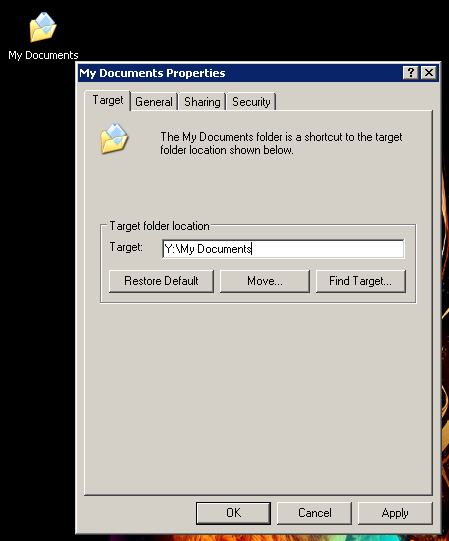
3. Una vez que hallas decidido el nuevo lugar donde vas a guarda la info solo oprimes «Apply» lo que va a suceder es que todo tus archivos van a ser movidos automáticamente, solo espera unos minutos y vas a ver los documentos en su nuevo lugar.
Vuelve a Restaurarlo
Digamos que seguiste este tutorial pero te distes cuenta que no lo quieres donde lo pusiste y deseas ponerlo nuevamente como estaba en el disco «C:\» solo tienes que hacer el primero y segundo paso y cuando veas el botón que dice «Restore Default» le das un click y listo el moverá automáticamente los documentos a su localización original. En Windows 7 y Windows Vista es el mismo proceso.
Tienes una mejor forma de hacer esto, déjanos saber en tus comentarios.
Ultimos 10 Temas Por Ernesto
- Cables de Network/ Ethernet Cat6 - December 9th, 2019
- Website de la Semana: TechBench (Baja Windows 10 ISO directo de Microsoft) - December 7th, 2019
- Laptop de la semana - December 7th, 2019
- Regresamos en el 2019! - December 31st, 2018
- Programa de la Semana: Windows 7 Recovery CD - January 9th, 2014
- Averigua la información de tu servidor Linux via web - January 7th, 2014
- Baja tus Torrents anónimamente - January 5th, 2014
- Como comprimir un archivo en Ubuntu atravez del Terminal (SSH) - January 5th, 2014
- Actualiza tus Programas de forma fácil. - March 3rd, 2011
- Desactiva tu disco C:\ de ser Compatido "Share" en Windows - March 1st, 2011