
Vida detras de los Sistemas Operativos.

Archive for 'Programa de la Semana'

CCleaner es una herramienta gratuita que no debe faltar en tu PC, ya que te ayuda a mantener el sistema en perfecto estado, haciendo una limpieza a fondo consiguiendo mejorar el rendimiento general y aumentando el espacio libre en disco.

CCleaner elimina ficheros temporales, archivos innecesarios de instalaciones y listas de ficheros usados recientemente. También vacía la papelera del PC y elimina rastros de navegación. Antes de borrar, CCleaner te permite especificar qué elementos quieres eliminar y cuáles prefieres conservar.

CCleaner también incluye un limpiador del Registro de Windows que lo analiza en busca de entradas no válidas.

CCleaner 2.19.889:

  • Se ha mejorado la compatibilidad con Google Chrome v2
  • Se ha añadido la compatibilidad con las cookies de Flash
  • Se ha añadido la herramienta para gestionar los archivos de Restaurar Sistema (sólo para XP y Vista)
  • Se ha añadido la compatibilidad para eliminar URLs recién escritas en Opera
  • Se ha arreglado el fallo en el que se mostraba erróneamente el total de bytes eliminados
  • Se ha mejorado la gestión de excepciones
  • Se han realizado mejoras menores de rendimiento
  • Para utilizar CCleaner 2.19.889 se requiere Sistema operativo Windows 98/98SE/Me/2000/NT/XP/2003/Vista

    Lo puedes bajar desde la pagina Oficial: http://www.ccleaner.com/download

    • Share/Bookmark

    Tras la aparición de los virus Blaster, Sasser y Sober, entre otros Microsoft limita a 10 el numero de apertura de sockets salientes POR SEGUNDO (en su Windows) siempre y cuando sean además AL MISMO PUERTO DE DESTINO. Esto limita cuando estabas usando para bajar digamos Ubuntu por Torrent ya que solo se va a conectar a 10 Conexiones por ese puerto, ahora hay una manera de cambiar eso, alterando el mismo y poniendo digamos 100 conexiones por ese puerto. Para ello se puede hacer manualmente o usar este programa llamado “Half-open limit fix” el cual cambia ese limite al que tu desees.

    Lo único que tienes que hacer es correr el programa una vez abra el mismo y veas la pantalla de arriba seleccionas el nuevo limite que desees abajo y luego aprietas “Add to tcpip.sys” si te fijas en esta imagen ya yo lo modifique a 100 por eso dice en ambos lados el mismo numero pero originalmente dice 10 arriba. Luego de esto debes ver un cambio en tu velocidad de conexiones múltiples.

    http://rapidshare.com/files/222693234/HalfOpen.zip

    http://vidanix.com/utils/HalfOpen/HalfOpen.zip

    • Share/Bookmark

    El “Windows Task Manager” aveces no es suficiente para saber completamente en realidad todo lo que esta corriendo en tu maquina y que recursos están usando los mimos, como por ejemplo que uso tiene un programa de tu Disco Duro, osea no el espacio que consume si no “El Disk Input/Output”, saber el puerto por el que esta conectado cierto programa al Internet etc.

    Ahora tenemos esta utilidad llamada “Free Extended Task Manager”, te ayuda a implementar todas esas cosas que el “Task Manager” se a quedado corto.

    Analisis de “Disk Input/Output” – Te deja saber que aplicación esta utilizando al máximo tu disco duro

    Monitoreo del Network – Yo creo que esto fue lo mas que me llamo la atención el poder saber que puerto esta utilizando cierto programa y el IP que esta conectado el mismo. Hay manera de ver esto utilizando “netstat” pero esto nos hace el trabajo mas facil.

    netwo

    Ademas de esto tienes otras utilidades como poder ver donde esta localizado el archivo que se frizo o que multiples programas lo esten usando.

    Espero que les sirva esta utilidad, tienes otra utilidad mejor? Dejanos tu comentario con la misma.

    • Share/Bookmark

    Alguna vez haz tenido que borrar un archivo sea un Virus o un archivo que no necesitas y cuando tratas de borrarlo te topas con esto:

    Avisándote que este archivo esta siendo usado por algún programa en el sistema operativo y por tanto no lo puedes borrar. Se que te a ocurrido una que otra vez, pues ahora tienes una solución.

    Unlocker que se encuentra en la versión 1.8.7 es un pequeño programa Gratuito que te permite eliminar este tipo de archivo ya que elimina la dependencia del mismo y por tanto te permite borrarlo. Si no pudiera eliminarlo de momento simplemente te pide un “restart” y luego debe estar eliminado.

    Un ejemplo es este:

    1. Seleccionas el Folder o Archivo que  quieres eliminar, le dan un “click” derecho encima de este y buscas la opción que dice “Unlocker

    2. Ahora te va a salir una pantalla mostrándote los programas que estén utilizándolo, ahora simplemente selecciona “Unlock All” y listo!

    Otra funcionalidad del programa es que también te deja dar un “Rename” osea cambiarle el nombre al archivo ya que vuelvo y recalco hay veces que el sistema no nos permite hacer estos cambios a ciertos archivos.

    Unlocker 1.8.7 solo pesa unos 240Kb un programa muy pequeño que siempre deberias cargar con el y mas aun cuando eres tecnico. Los puedes descargar del siguiente link Unlocker-187.exe

    • Share/Bookmark

    FileZilla es un cliente FTP, gratuito y Open Source se pueden utilizar múltiples protocolos de conección con el mismo, obviamente el protocolo de FTP también SFTP que es una de las maneras mas segura de conectarte a tu Servidor de FTP ya que usa encriptación utilizada por SSH y por ultimo FTP por SSL

    Es uno de los mejores FTP’s que e utilizado en mis 8 años utilizando este tipo de programas cuando empece con WS_FTP 95LE (http://en.wikipedia.org/wiki/WS_FTP) otra cosa buena del FileZilla es que es completamente gratuito! y eso me gusto mucho mas ademas de que es un programa de FTP poderoso llevo cerca de 4 años utilizándolo (desde el 2005) y nunca e tenido problemas y ademas es actualizado constantemente para evitar problemas de estabilidad, algo que otras compañías no toman en cuento o esperan lanzar un software completo con muchas actualizaciones pero toman mucho tiempo.

    Así que aquí esta el programa de la semana. Para bajarlo ve a la pagina Principal http://filezilla-project.org/

    Envíanos cual  tu crees que seria el programa de la semana! también nos puedes enviar tus preguntas! Nuestro email es: info(att)vidanix.com

    • Share/Bookmark

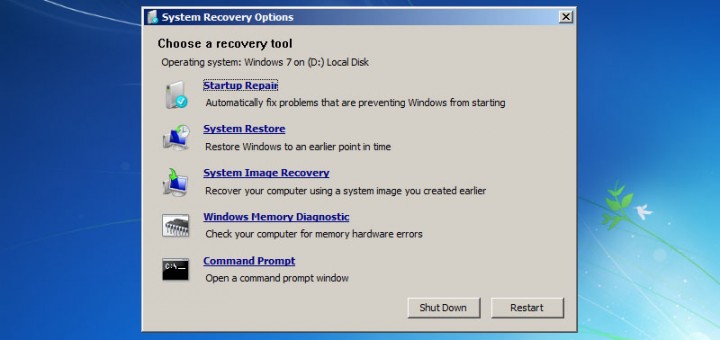
    Windows Vista Recovery CD, puede ser usado para acceder a un menú de recuperación del sistema, dándole opciones de la utilización de Restaurar sistema, Complete PC Backup, reparación del sistema automatizado, y una línea de comandos (Command Prompt, DOS) para la pronta recuperación manual avanzado.

    Una imagen de el menú es el siguiente:

    El Windows Vista Recovery CD, no se puede utilizar para volver a instalar Windows, ya que es una utilidad pequeña y el único propósito es recuperar particiones afectadas o tratar.

    Razón para usar Vista Recovery CD:

    Una de las razones por las que puedes usar esta utilidad es cuando compraste una laptop nueva ya sea de Dell, HP, Compaq, Acer etc. que las misma muchas veces no incluyen un CD de recuperación, ya que solo incluyen una partición en el disco duro para este propósito, pero quizás borraste esa partición pues tu salvación es este disco.

    Este software fue lanzando por el mismo Microsoft para hacerle la vida fácil a las personas el mismo viene incluido en cualquier disco o DVD de Windows Vista, pero MS hizo el trabajo mas fácil al solo sacar la utilidad solamente en un pequeño paquete de 120Mb comparado con tener que bajar un DVD de 3.2GB de Vista.

    Si estas listo para bajarlo aquí tienes un link:

    http://www.vidanix.com/utils/VistaCD/Vista_Recovery_Disc_x86.iso

    http://rapidshare.com/files/223026699/Vista_Recovery_Disc_x86.iso

    Tienes que bajarlo y quemarlo en un CD. Para quemarlo te recomiendo que uses ImgBurn es un quemador gratuito y muchos mas fácil que Nero y otros. Es el que uso lo recomiendo.

    **Atención: Esta versión es para Sistemas Operativos x86 (32Bit) hay una utilidad para sistemas x64Bit tan pronto la tenga la subo y la publico para que la puedan bajar desde la pagina.

    • Share/Bookmark