
“Passwords, passwords, passwords…” algo que vamos a tener que hacer frente a una de nuestras molestias comunes durante algún tiempo por venir. Su mal necesario, proporciona otra capa de protección para su banco, sus compras en Internet, su software y, por supuesto, su sistema operativo. Tenemos tantos “Passwords” en estos días, que es difícil muchas veces recordar las mismas y cada vez tiene que ser mas complejas para registrarnos en algunas paginas o aplicaciones.
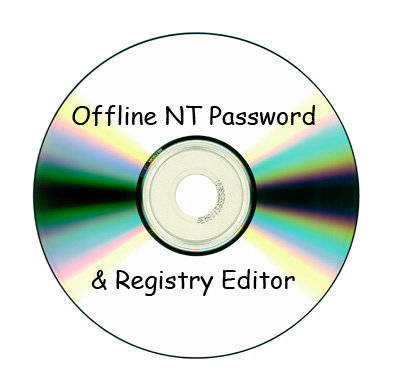
Aquí voy a hablar de una aplicación bien básica y sencilla que nos permite cambiar el password de nuestro “Windows” en caso de que lo olvidemos o si eres técnico de computadoras esta es una utilidad que vas a querer tener.
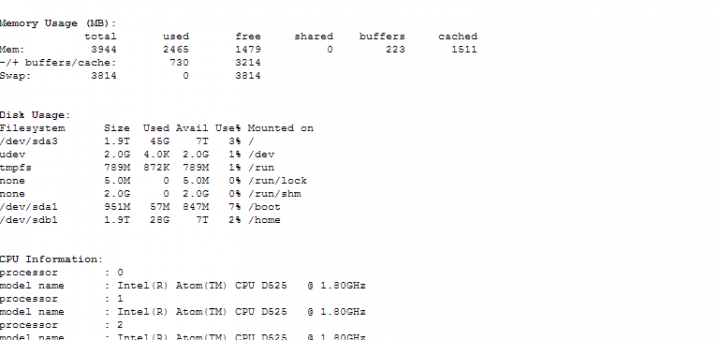
La misma se llama “Offline NT Password Editor”, este es un disco bien rápido que utiliza el terminal de Linux para cambiar el password.

Esta herramienta es compatible con Windows NT 3.51, NT 4 , Windows 2000 , Windows XP (SP2 and SP3), Windows Server 2003, Windows Vista 32 and 64 bit, Window 7 (Todas las versiones) y Windows Server 2008
La manera mas fácil de poder cambiar el password de tu maquina sin la necesidad de formatear y perder tus datos. Tienes otra manera, compártela con nosotros.
“My Documents” es la carpeta común, que por defecto almacena todos nuestros datos personales, es decir, nuestros archivos de documentos, música, películas, descargas y fotos. Así que es una de las partes mas importantes del uso de nuestra computadora ya que almacenamos todo lo que para nosotros es valioso en ella.
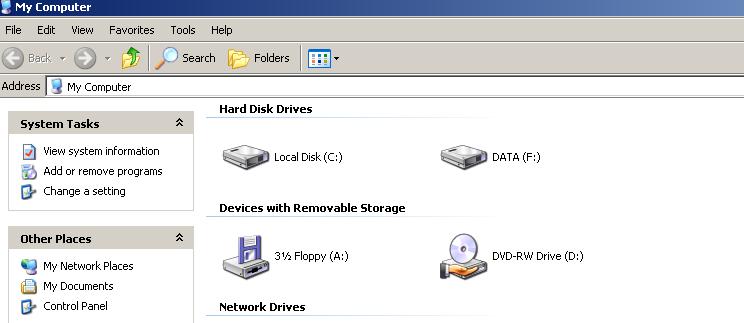
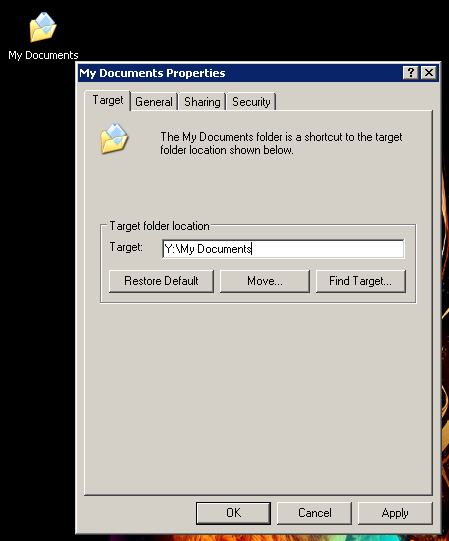
“My Documents” se convierte en nuestro almacén de datos de carácter personal por lo tanto debe ser bien manejados y protegido frente a un virus ó la muerte del disco duro. Se puede hacer simplemente moviendo a una ubicación más segura que puede ser un disco duro externo ó un servidor. En este artículo vamos a mostrar cómo mover “My Documents” a otro sitio que no sea directamente en el disco duro donde esta nuestro sistema operativo.
1. Damos botón derecho encima de “My Documents”

2. Luego vamos a dar un click donde dice “Move“, una vez hagamos esto sale la pantalla donde vamos a seleccionar a donde vamos a guardar nuestro “My Documents“, ahora solo escoges el Disco Duro donde lo quieres guardar.

3. Una vez que hallas decidido el nuevo lugar donde vas a guarda la info solo oprimes “Apply” lo que va a suceder es que todo tus archivos van a ser movidos automáticamente, solo espera unos minutos y vas a ver los documentos en su nuevo lugar.

Digamos que seguiste este tutorial pero te distes cuenta que no lo quieres donde lo pusiste y deseas ponerlo nuevamente como estaba en el disco “C:\” solo tienes que hacer el primero y segundo paso y cuando veas el botón que dice “Restore Default” le das un click y listo el moverá automáticamente los documentos a su localización original. En Windows 7 y Windows Vista es el mismo proceso.
Tienes una mejor forma de hacer esto, déjanos saber en tus comentarios.
Sabemos que quieres ser el próximo “James Bond” pero te hacen falta utilidades para serlo así que aquí tenemos una que te ayudara, la misma esconde cualquier tipo de datos en una Foto. Lo mas impresionante es que le puedes enviar una foto a un amigo y el podrá ver la foto sin saber que hay algún archivo escondido en la misma. La aplicación es de Licencia GNU lo que significa que es totalmente gratis. Esto es bueno para poder guardar Password y no tenerlos que cualquiera los pueda ver, los escondes detrás de una imagen y listo.
Esta aplicación se llama Hide &Reveal es bien fácil de usar no requiere mucho conocimiento. Aquí les muestro como se ve la misma, solo tiene 2 opciones “Esconder (Hide)” y “Revelar (Reveal)” eso es todo.

Si te interesa bajarla que se que vas a querer aqui tienes el link: Download Hide & Reveal
Tras la aparición de los virus Blaster, Sasser y Sober, entre otros Microsoft limita a 10 el numero de apertura de sockets salientes POR SEGUNDO (en su Windows) siempre y cuando sean además AL MISMO PUERTO DE DESTINO. Esto limita cuando estabas usando para bajar digamos Ubuntu por Torrent ya que solo se va a conectar a 10 Conexiones por ese puerto, ahora hay una manera de cambiar eso, alterando el mismo y poniendo digamos 100 conexiones por ese puerto. Para ello se puede hacer manualmente o usar este programa llamado “Half-open limit fix” el cual cambia ese limite al que tu desees.

Lo único que tienes que hacer es correr el programa una vez abra el mismo y veas la pantalla de arriba seleccionas el nuevo limite que desees abajo y luego aprietas “Add to tcpip.sys” si te fijas en esta imagen ya yo lo modifique a 100 por eso dice en ambos lados el mismo numero pero originalmente dice 10 arriba. Luego de esto debes ver un cambio en tu velocidad de conexiones múltiples.
Un informe de DXDIAG puede ser generado por Windows para proveer información general del sistema de una forma rápida y sencilla sin necesidad de instalar un programa secundario, es una utilidad diseñada para mostrar las especificaciones del usuario del hardware, así como para poner a prueba el software DirectX, incluyendo sonido y vídeo.

Esta es la información de mi laptop.
Muchas personas han encontrado un buen uso para ayudar a otros con problemas y cuestiones mediante la creación de lo que es más comúnmente conocida como un “informe Dxdiag“. Este informe contiene más información acerca de lo que está instalado en un PC, incluyendo el hardware instalado, los controladores, codecs y más, pero no incluye ninguna información que pudiera ser peligroso por regalando información personal.
Para ver la información de tu sistema haz lo siguiente:
El “Windows Task Manager” aveces no es suficiente para saber completamente en realidad todo lo que esta corriendo en tu maquina y que recursos están usando los mimos, como por ejemplo que uso tiene un programa de tu Disco Duro, osea no el espacio que consume si no “El Disk Input/Output”, saber el puerto por el que esta conectado cierto programa al Internet etc.
Ahora tenemos esta utilidad llamada “Free Extended Task Manager”, te ayuda a implementar todas esas cosas que el “Task Manager” se a quedado corto.
Analisis de “Disk Input/Output” – Te deja saber que aplicación esta utilizando al máximo tu disco duro

Monitoreo del Network – Yo creo que esto fue lo mas que me llamo la atención el poder saber que puerto esta utilizando cierto programa y el IP que esta conectado el mismo. Hay manera de ver esto utilizando “netstat” pero esto nos hace el trabajo mas facil.

Ademas de esto tienes otras utilidades como poder ver donde esta localizado el archivo que se frizo o que multiples programas lo esten usando.
![]()
Espero que les sirva esta utilidad, tienes otra utilidad mejor? Dejanos tu comentario con la misma.
Brakeshwar se ha tomado la delicadeza de crear una lista con los 10 errores típicos que cometen los nuevos usuarios de alguna distribución de Linux. Los primeros dos errores se deben por imprudencia de sobrado, los tres siguientes por pereza (”mañana lo haré”), y los últimos cuatro por prolongar nuestra condición de dummies. Vayamos a la que interesa:
Fuente: http://despuesdegoogle.com/2008/12/11/10-errores-tipicos-de-usuarios-linux/
GotoSSH puede ser bien descrito como un cliente SSH basado en la web, el cual permite acceder a máquinas o servidores Linux desde cualquier parte.
Su principal virtud es que no necesitas instalar un cliente SSH para utilizarlo, ya que es una aplicación web, que se ejecuta en tu navegador. Simplemente tienes que acceder al sitio de GotoSSH y utilizar esta aplicación web para acceder a tus servidores. Un aspecto importante es que no deja rastro de tus accesos una vez finalizas la sesión en GotoSSH, fundamental para la seguridad de tu servidor y tu tranquilidad de que el uso de esta aplicación web no comprometerá tu privacidad.
En el sitio también dispones de información de como funciona la aplicación y de los pasos que tienes que llevar a cabo para asegurar que la información se mantiene segura y privada.
La aplicación no es gratis pero hay una versión de prueba para poder comprobar si es lo que necesitas.

OtherInbox pretende ser la cura para la sobrecarga de email. Lo que hace, en vez de darte una dirección de email es permitirte crear múltiples direcciones de tu propio subdominio, del tipo miusuario.otherinbox.com. Estas direcciones se pueden utilizar para registrarte allí donde quieras. Este servicio soporta los navegadores Firefox, Chrome, Safari e Internet Explorer.El modo de uso es sencillo. Digamos que te vas a registrar en amazon.com y no quieres dar tu email personal. En vez de eso te registras con la dirección amazon@miusuario.otherinbox.com.
Todos los mensajes de este tipo de direcciones de email irán a su propia bandeja de entrada en OtherInbox, donde puedes leerlos, archivarlos, responder, lo que quieras, y con una interfaz muy agradable, al estilo de Outlook. En VidaNix llevamos cerca de 1 mes con una cuenta que conseguimos probando el email hemos encontrado un servicio muy bueno y eficiente, lo que me encanta es la panera de no tener que proveer tu email personal y poder usar este para todo lo que no es importante. Una nueva característica que le añadieron es que puedes tener varios subdominios digamos que tu nick es “Destroyer” y tu pagina se llama “VidaNix” ahora puedes tener dos subdominios apartes ejemplo: destroyer.otherinbox.com y vidanix.otherinbox.com en la misma cuenta lo que crea algo mas facil y personalizado.
Ahora mismo OtherInbox esta en Beta lo que significa que esta cerrado para el publico en general pero si deseas te podemos enviar una invitación para que seas un usuario beta solo dejanos un comentario en este Articulo y te enviaremos la invitación.
Actualización
No lo van a creer OtherInbox.com vio nuestro Articulo y se comunicaron conmigo van a regalar 25 Cuentas a los lectores de VidaNix que se registren con nuestro codigo aquí les dejo el Link!
http://beta.otherinbox.com/signup/vidanix
We will like to thank OtherInbox Team, for this invitations!!! We really apreciate it. I have to say I used to do this with Gmail I created several account for difference things and “Fowarded” all my emails (Other Gmail accounts) to my main email, now I use OtherInbox!!!
Si eres un ‘fan boy’ de Linux y siempre te gusta estar en el terminal y usas mucho el comando “sudo” (Administrador de Linux ó root para correr aplicaciones) y te encuentras en Vista y sientes la necesidad de usar el comando aquí tenemos tu solución. En muchos casos tratas de subir una aplicación y te aparece el “UAC” (“Aunque ya mostramos como desactivarlo“) y estas cansado de darle click a todas las ventanas que aparecen tu solución es Start++ ahora podras correr los programas de manera que utilize la cuenta de Administrador de Windows Vista.
Un ejemplo de como correr el programa una vez instalado es esta:

Si te fijas estamos corriendo el “command prompt” como administrador. Otra opcion que tienes es que puedes correr el comando de “sudo” desde el mismo cmd ejemplo:
Ya se que quieres el programa pues aquí tienes el link de descarga: Start-081-Setup
P.D. El comando realmente no es una cosa muy util pero es una manera de impresionar a tus amigos. Luego hablare de otra utilidad muy buena para poder buscar cosas en Wikipedia o Google desde el mismo menu de Windows Vista.